いよいよホームページを完成させます。
サイドバーに最新情報、SNS紹介、人気記事、を追加します。
サイドバーはスマートフォンで見ると下段に表示されます。
大事なのはサイトが完成してからです。
カテゴリーにペルソナに有益な記事をたくさん書いていって下さい。
サイドバー制作
ウィジェット新着記事設定
最新情報にはウィジェットの「新着記事」を活用します。
このウィジェットは
記事を新しい順に表示してくれます。
記事が少ないうちは
あまりゴチャゴチャしないように
表示数を1つ に設定します。
1)ウィジェットから「新着記事」を「サイドバー」にチェックして追加。
2)「表示モード」を「全ての新着記事」にチェック。
3)「タイトル」を【最新情報】に書き換えて
4)「表示数」「1」 に設定。
表示タイトルはデフォルトのまま
「「固定表示」記事を表示する」にチェックしたら保存して完了です。
ウィジェット人気記事設定
「人気記事」は クリック数が多い記事を順番に表示してくれます。
サイト訪問者はどの記事に興味を持っているのか?
どんな記事を書けばいいか?
のヒントになってきます。
1)ウィジェットから「人気記事」を「サイドバー」にチェックして追加。
2)「表示モード」を「全ての人気記事」にチェック。
3)「記事タイトル」を【人気の記事】に書き換えて
4)「表示数」を「3」に設定。
表示タイトルは デフォルトのまま
「集計期間」を「全期間」にチェックしたら保存して完了です。
ウィジェットSNSのボタン表示
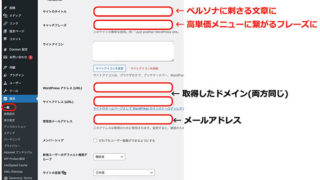
「コクーン設定」で「あなたのプロフィール」から
SNSを設定していれば SNSボタンを表示できます。
1)ウィジェットから「SNSフォローボタン」を「サイドバー」にチェックして追加。
2)「タイトル」を【SNSフォロー】にして保存して完了です。
より自分のサロンらしく
一応サイトは出来上がりましたが
よりサロンのペルソナ風に変えても構いません。
例えば
「コクーン設定」で文字のフォントを変えたり
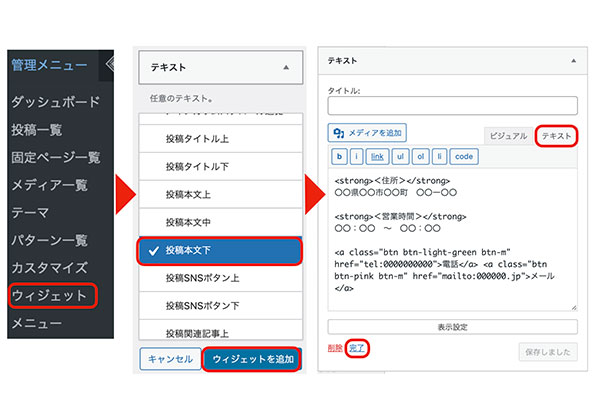
ウィジェットの位置で「最新情報」を記事の上段に持ってくる事もできます。
「スキン」という機能を使えば
簡単にイメージを変えられます。
コクーンのスキン機能
「コクーン設定」で「スキン」をクリックすると
スキン1覧が表示されます。
カーソルを合わせていくと
イメージが表示されますので
気に入ったものにチェックを入れて
「変更をまとめて保存」すると反映されます。
すぐ出来る売り上げアップ対策
カテゴリーが充実するまで
少し時間がかかりますので
「キャンペーンページ」などQRコードを取得して
売り上げアップに繋げる事も出来ます。
QRコードは無料で取得できますし
そのリサイズも無料できます。
「QRコード 無料」で検索すると
たくさんのサイトが出てきますので
キャンペーンページのURLをペーストするだけで
簡単に制作できます。
できたQRコードは
セット面に貼り付けると
来店したお客様に 営業トークなし でアピールできますし
DM に添付することもできます。
グーグルの評価を検証
ここまでの結果を Googleが提供する「ページスピードインサイト」
を使って評価すると
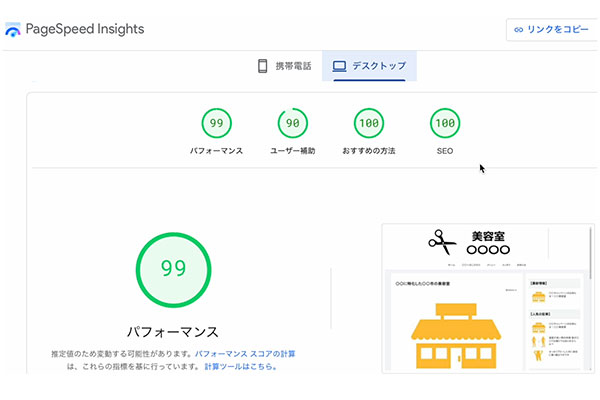
ページスピードインサイトとは
Googleが無料で提供する SEOに大きな影響を及ぼす
サイトのページ表示速度をスコア化するツールです。
使い方はサイトにアクセスして URLを入力するだけです。
競合サイトと比べてみて下さい。
この事実が 私が テーマで「コクーン」を推奨する理由になります。
まとめ
ホームページのデザインに凝りはじめると
キリはありません。
「かっこいいサイト」と「集客できるサイト」は少し違います。
目指すべきは「集客できるサイト」です。
大切なのは
写真を含めたカテゴリーの記事の内容です。
ペルソナに有益な
「高単価メニュ」ーにつながる記事をどんどん書いて下さい。
書いてるうちに サロンの姿勢(ミッション)が」明確になっていきます。

普段考える事も変わってきます。
それが売上に結びつくようになって来ます。
今日はここまでとします。

真面目にがんばる美容室経営者を応援します。