集客できる美容室のホームページを
自分で製作するには
ポイントを理解しながら
正しい順序で進める事が
結果が出る近道になり
広告費を大きく削減できます。
外注でも自作でも
ホームページはあるけれど
集客できてないのであれば
めんどくさがらずに
少し勉強して自分で立ち上げた方が
経費的にも得策です。
この記事では
実際に私が知識「0」から
自分でホームページを作り
新規集客できるようになるまでの
具体的な手順を解説します。
パソコンが苦手な美容サロン経営者でも
制作できるように
SEO対策、SNS活用法も含め
分かりやすく解説しています。
ストイックに
カットを勉強していた頃を
思い出してください。
やればできます!
ホットペッパーに頼らない
新規集客できるサロンになりましょう!
美容室のホームページを自作する手順
美容室のホームページを自作する手順は下記の通りです。
- 1)ドメイン取得
- 2)サーバー契約
- 3)テーマをインストール
- 4)ワードプレス設定
- 5)テーマ設定(コクーン)
- 6)トップページ制作(画像アップロード)
- 7)グローバルメニュー製作
- 8)ウィジェット追加(グーグルマップ)
- 9)サイドバー製作
サイトが完成したら
- 11)記事をバズらせる
- 12)コンタクトフォーム製作
と進みます。
どれくらいに期間で作れるか?
事実として
ホームページなど作った経験のない
1美容師が
少しアドバイスしただけで
2週間後にはホームページを立ち上げ
3ヶ月目から予約が入るようになり
多い時で 新規20人/月 ほど集客できてます。
推測ですが
地方の方が競争も少ないので
少し頑張れば 早い段階で
検索上位になれる?と思われます。
手順1)ドメイン取得
サイト製作で最初にやることは
ドメインの取得です。
ドメインとはインターネット上の「住所」と思って下さい。
「〇〇.jp」 とか「〇〇.com」と言うモノです。
ドメインには「独自ドメイン」と「共有ドメイン」がありますが
美容室のようなショップのホームページは
私の経験上からも信頼度が高い「独自ドメイン」がおすすめです。
数百円から千円程度で取得できます。
サロンのイメージができるような独自ドメインを取得して下さい。
ドメイン取得で検索すると
丁寧に説明されてるサイトがたくさんあるので
それに従って進めて下さい。
2)サーバー契約
次にレンタルサーバー契約をします。
費用は「月1,000円~2,000円」程度です。
レンタルサーバー業者はたくさんありますので
ネット検索で評判のいい業者を選んでください。
各業者3つくらいコースがありますが
最初からハイスペックなコースを選ぶ必要はありません
変更もできますので
ベーシックなコースで良いです。
レンタル契約が完了したら
サイトにログインするためのアドレスが届きますので
案内に従ってログインして下さい。
ログイン画面はブックマークで保存して
IDやパスワードはテキスト系のソフトに保存して
おくと後々便利です。
3)テーマをインストール(コクーン推奨)
次にテーマをインストールします。
テーマとは、サイトの雛形のことです。
種類も多く何を選んでいいかわからないと思いますので
とりあえず「cocoon(コクーン)」というテーマを選んでください。
コクーンは無料なのにSEO効果が高く
かなりハイスペックです。
サーバーによっては最初からcocoonがインストールされていますので
その場合はそのまま利用し
WordPressの管理画面からテーマを検索してインストールもできます。
その際cocoon子テーマ「cocoonチャイルド」も一緒にインストールします。
インストール後は
子テーマの有効化ボタンをクリックするだけです。
※ 後からいくらでも変えられます。
4)ワードプレス設定
次にワードプレス設定をします。
4ー1)タイトルとキャッチフレーズ
まずログインしてダッシュボードから
「設定」→「一般」を選択し
「サイトのタイトル」と「キャッチフレーズ」を入力します。
サロンのターゲットに刺ささるようなフレーズにします。
続いて
取得した「ホームページのドメイン」と「メールアドレス」を入力して
「変更を保存」をクリックします。
4ー2)パーマリンク
パーマリンクとは、Webサイトのページごとに設定するURLのことです。
〇〇.com/~/ドットコムの次に来る単語です。
この設定を変更していないと
よく分からない記号に変換されるため
読者にも自分にも理解しにくくなります。
おすすめは「投稿名」にチェック。
実際に記事を書いたら「スラッグ」に記事内容を英単語で表記する事で
シンプルなURLになり、何について書いたか理解できます。
最後に「変更を保存」をクリックします。
5)テーマ(cocoon設定)
テーマがcocoonの場合
ほとんどデフォルトのままで使えます。
「テーマ利用マニュアル」も付いてますので
1度目を通しておきましょう。
5−1)エディター設定
エディターとは記事の作成・編集をおこなうための機能です。
今後「グーデンベルグ」と言う「ブロックエディター」が主流になる
と言う噂もありますが
まだ、対応してないプラグインがある事と
最低限の「タグ」さえ覚えておけば
今後どんな「エディター」が主流になっても対応しやすい
という観点から
「エディター設定」を
「エディタースタイル」を「テーマスタイルを反映させる」にチェック
をお勧めします。
6)トップページ制作(画像アップロード)
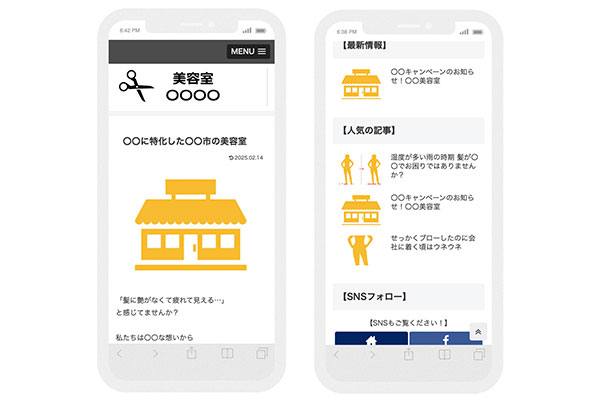
トップページには
サロンのコンセプトやお店の写真をまとめると
サイトを訪れた方が
自分に合った美容室なのかどうか?を
瞬時に判断できて親切だと言えます。
サイトに載せるべき項目を整理しておくと
スムーズに進みます。
- 1) サロンのコンセプト、外観 内観写真
- 2) 営業時間、定休日、電話番号、マップ
- 3) 料金表、ヘアスタイル、スタッフ
- 4) ペルソナ向けメニュー
- 5) SNSフォロー、最新情報
など
ポイントは 訪問された方が
少ないクリック数で
欲しい情報ページにたどり着ける事です。
トップページを作る流れさえつかめば
後の作業は楽に進められます。
6−1)トップページは固定ページで
「ダッシュボード」から 「固定ページ1覧」を開くと
サンプルページが表示されます。ので
「固定ページ1覧」から「ゴミ箱へ移動」をクリックしてゴミ箱に入れます。
固定ページに戻って「新規固定ページを追加」をクリックして
新たに作っていきます。
6−2)タイトルを入れる
まず 一番上の太枠にサロンのタイトルを入れます。
サロンのキーワードを入れて
32文字程度にまとめます。
6−3)画像をアップロード
ログインして「管理メニュー 」から「メディア一覧」をクリックし
画面が変わったら「新しいファイルを追加」をクリック
点線の枠がありますから
準備した写真をドラッグして枠に移動させます。
次に、その写真をクリックして画面が変わったら
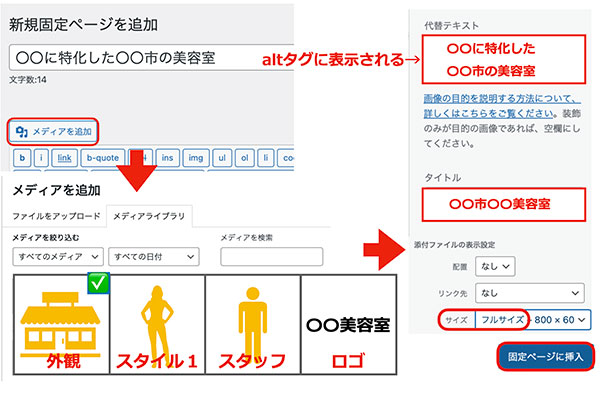
「代替テキスト」の欄に写真の内容を入力します。
これは
Googleなどの検索エンジンに画像の意味を認識してもらうための
重要な作業です。
うまくいけば 「画像検索結果」につながります。
6−4)画像の挿入
次に「メディアを追加」ボタンをクリックします。
するとアップロードしておいた写真が出てきますので
店舗の写真をクリックで選んで
「固定ページに挿入」ボタンをクリックします。
6−5)文章を入れる
サロンのコンセプトを
キーワードを入れて
シンプルな文章で伝えます。
一段落空けて
サロンのミッション
を書いていきます。
プレビュー画面を見て
誤字脱字がなければ
公開ボタンをクリックします。
あとで何度でも修正できますから
気負う必要はありません。
6−6)レスポンシネーターでチェック
公開したら一番下の
「レスポンシネーター」をクリックすると
スマートフォンで見た時の感じがわかります。
これが1連の流れになります。
6−7)トップページに指定
最後に今作ったページをトップページに指定します。
- 1)「ダッシュボード」から「設定」を開き「表示設定」をクリックして
「固定ページをチェック」 - 2)「ホームページ」でさっき作ったページを選択したら「変更を保存」
これでトップページ完成です。
講座では動画で解説しています。
一旦、ハイライト動画をご覧ください。
美容室ホームページ製作ハイライト動画
7)グローバルメニュー製作
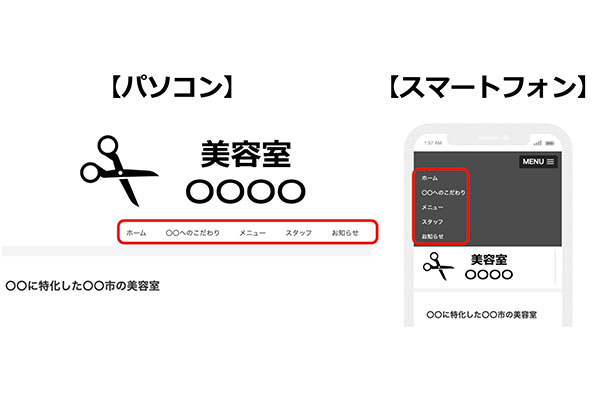
グローバルメニューとは
パソコンではヘッダーに
スマホだと右端に畳まれてるメニューです。
7−1)グローバルメニュー製作手順
1)「ダッシュボード」から「外観」「メニュー」をクリックします。
2)「メニュー制作」 をクリックして「メニュー名」を入力します。
(メニュー名は何でも構いません。)
3)もう1度「メニュー制作ボタン」をクリックすると
「メニュー項目を追加」の欄に作成した固定ページが表示されますので
全てにチェックを入れて「メニューに追加をクリック」します。
4)その列の1番下にカテゴリーの欄がありますので
全てのカテゴリーにチェックを入れて
「メニューに追加」をクリックします。
5)そのままだと メニュー名が長いので
「ナビゲーションラベル」を開いて短い単語に直します。
トップページが「〇〇に特化した〇〇市の美容室」
であれば「ホーム」というラベルに書き直します。
6)表示する順番をドラッグして調整する事もできます。
7)最後に「メニュー設定」で
メニューを表示させる場所と形式にチェックを入れたら
メニューを保存して完了です。
8)ウィジェット追加(グーグルマップ)
ウィジェットとは記事の上、下、横、
に配置できるパーツです。
ウィジェットによって
「住所」「定休日」「営業時間」
「電話番号」「メール」「マップ」
を全てのページで表示できます。
8−1)ウィジェットに住所、定休日、営業時間を載せる
1)「新規投稿画面」を開いて「テキスト」で
サロンの住所、定休日、営業時間を書きます。
8−2)ウィジェットに電話、メールボタンを載せる
2)編集を「ビジュアル」に切り替えて
「スタイル」からボタンを選択して
電話(メール)と書きます。
3)文字をドラッグして「リンクボタン」を押し
英数半角で tel:サロンの電話番号 を入力します。
同様に メールの場合は
英数半角で mailto:サロンのメールアドレス を入力します。
4)テキスト編集画面に戻り
今作ったソースをコピーします。
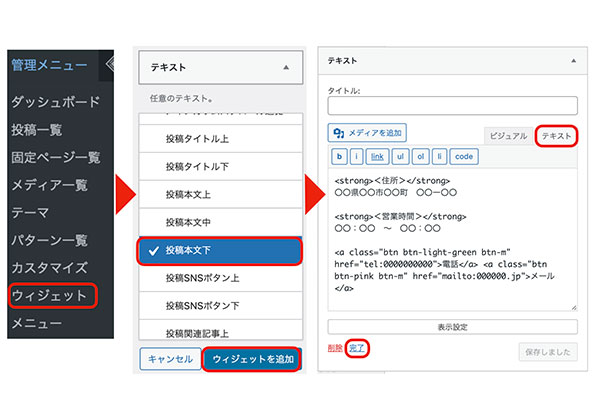
5)「管理メニュー」から「ウィジェット」を選択して
「テキスト」を選び「投稿本文下」を選択し
たソースをペーストし「保存」して「完了」をクリックします。
同じ要領で「固定ページ本文下」にもをペーストします。
8−3)ウィジェットにグーグルマップを載せる
- 1)Googleにアクセスしてアプリから「マップ」をクリック
- 2)サロンの住所を入力して「検索」
- 3)「共有」ボタンをクリック
- 4)「地図を埋め込む」をクリック
- 5)「HTMLをコピー」をクリック(大きさは中のまま)
- 6)「管理メニュー」から「ウィジェット」を選択
あとは同じ要領で
「カスタムHTML」を選び「投稿本文下」「固定ページ本文下」を選択し
たソースをペーストし「保存」して「完了」をクリックして終了です。
ウィジェットは反映されるまでに
少し時間がかかる場合があります。
9)サイドバー製作
サイドバーには 最新情報、SNS紹介、人気記事
を追加してみます。
サイドバーはスマートフォンで見ると下段に表示されます。
9−1)ウィジェット新着記事設定
最新情報にはウィジェットの「新着記事」
を活用します。
このウィジェットは
記事を新しい順に表示してくれます。
スッキリ見せるために
表示数を1〜3つ に設定します。
- 1)ウィジェットから「新着記事」を「サイドバー」にチェックして追加。
- 2)「表示モード」を「全ての新着記事」にチェック。
- 3)「タイトル」を【最新情報】に書き換えて
「表示数」「1〜3」 に設定。 - 4)表示タイトルはデフォルトのまま
「「固定表示」記事を表示する」にチェックしたら保存
9−2)ウィジェット人気記事設定
「人気記事」は クリック数が多い記事を順番に表示してくれるため
サイト訪問者がどの記事に興味を持ち?
どんな記事を書けばいいか?
のヒントになってきます。
- 1)ウィジェットから「人気記事」を「サイドバー」にチェックして追加。
- 2)「表示モード」を「全ての人気記事」にチェック。
- 3)「記事タイトル」を【人気の記事】に書き換えて
「表示数」を「3」に設定。 - 4)表示タイトルは デフォルトのまま
「集計期間」を「全期間」にチェックしたら保存
9−3)ウィジェットSNSのボタン表示
「コクーン設定」で「あなたのプロフィール」から
SNSを設定していれば SNSボタンを表示できます。
- 1)ウィジェットから「SNSフォローボタン」を「サイドバー」にチェックして追加。
- 2)「タイトル」を【SNSフォロー】にして保存
これで集客できるホームページの完成です。
ここまでお疲れ様でした!
ホームページのデザインに凝りはじめると
キリはありません。
「かっこいいサイト」と「集客できるサイト」は少し違います。
目指すべきは「集客できるサイト」です。
カテゴリーが充実するまで
少し時間がかかりますので
「キャンペーンページ」などQRコードを取得して
売り上げアップに繋げる事も出来ます。
- 記事をバズらせる方法
- 新規客獲得のためのコンタクトフォーム製作
- 固定ページと投稿ページの使い分け
- テーマ「コクーン」を推奨する理由
- 記事を書く時に役立つツール
などは
で詳しく解説しています。
新規集客で大事な事
新規集客にはホームページを含め
いろんなツールがありますが
どんなツールで集客するにしても
- ターゲット(ペルソナ)が明確である事
- サロンのミッションが明確である事
- 売りたい(高単価)メニューが明確である事
つまり
「誰に」「何を」伝えたいのか
をはっきりさせる事が
効率よく集客し常連化につながる
大前提になります。
講座では
で詳しく解説しています。
真面目にがんばる美容サロン経営者を応援します。